


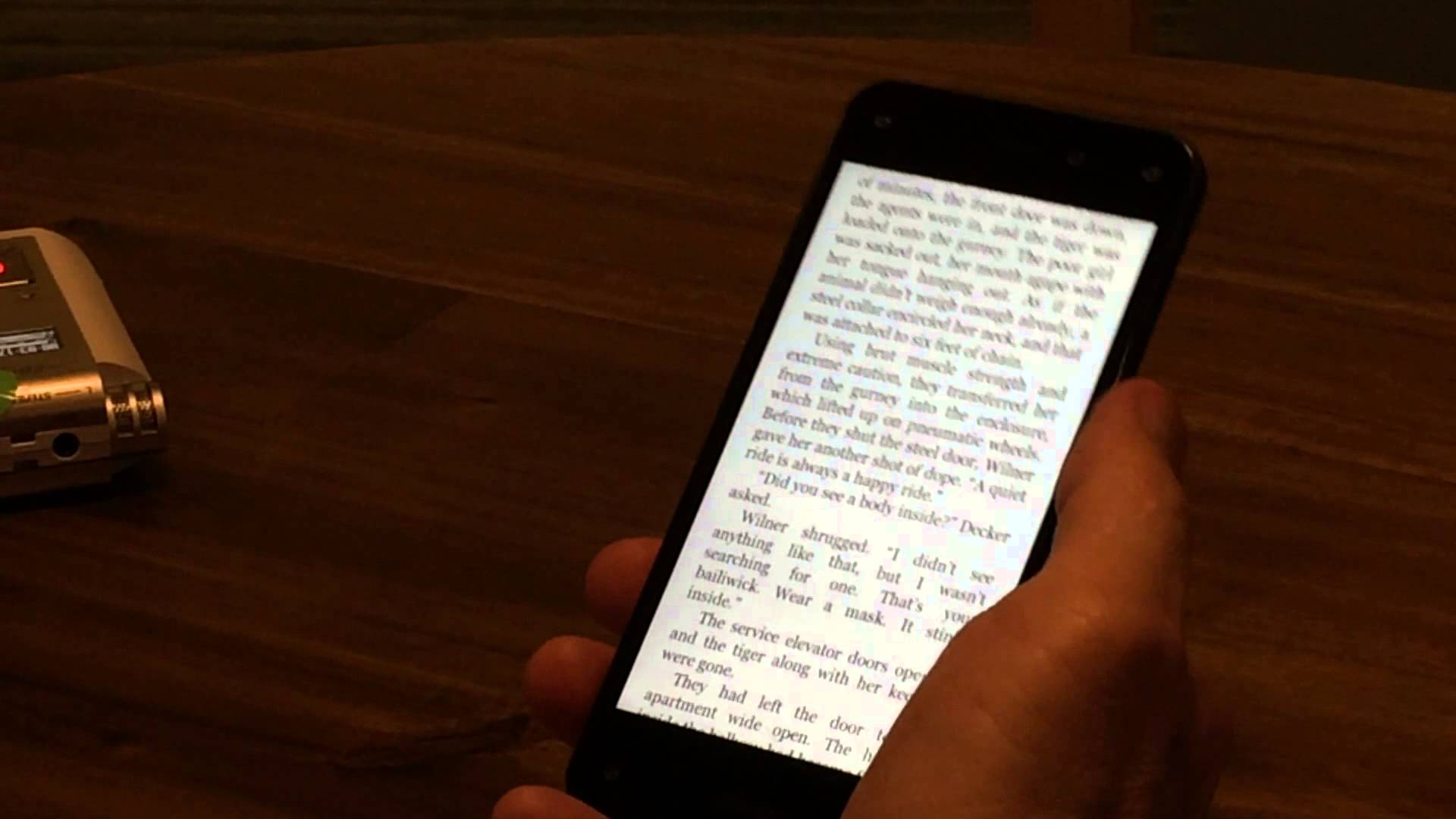
Telefonda Okumayı Kolaylaştırmanın Tüm Yolları
Göz yorgunluğundan bıktınız mı? Bu ipuçları, akıllı telefonunuzu maraton okuma seansları için optimize etmenize yardımcı olacak.
Telefon ekranları her zamankinden daha iyi (daha büyük, daha keskin ve daha parlak) ancak uzun okuma seansları için her zaman en iyi ekranları sunmuyorlar. Okumanız gereken çok fazla metin varsa, kendinizi bunun yerine bir Kindle’a veya hatta eski moda iyi bir fiziksel kitaba yönelirken bulabilirsiniz.
Ancak, iPhone veya Android telefonunuzdaki ekran yapılandırmasını okumaya daha uygun hale getirecek şekilde ayarlamanın yolları vardır. Bu değişiklikler, daha keyifli bir okuma deneyimi yaratmak için karmaşayı en aza indirirken göz yorgunluğuna neden olma ihtimalini de azaltacaktır. Telefonunuzu bir e-okuyucuya veya basılı sayfaya rakip olacak bir şeye dönüştüremezsiniz, ancak kesinlikle ona daha da yaklaşabilirsiniz.
Ekran Ayarlarını Düzenleyin
Aslında telefonunuzun kullandığı yazı tipi boyutları, stilleri ve renkleri üzerinde sandığınızdan daha fazla kontrole sahipsiniz; ana Ayarlar paneli üzerinden sadece birkaç dokunuşla metni okumayı daha kolay hale getirebilir ve Kindle benzeri bir deneyim yaratabilirsiniz.
Android kullanıyorsanız, menü etiketleri modelden modele değişebilir, ancak Pixel telefonlarda Ekran boyutu ve metin (Display size and text) bölümüne gidin. Bir sonraki ekran, metni daha kalın yapmak için varsayılan yazı tipinin ve ekrandaki diğer öğelerin boyutunu ayarlamanıza olanak tanır. Ayrıca göz yorgunluğunu azalttığını görebileceğiniz bir Koyu tema seçeneği de vardır.

iOS’te ise Ayarlar’dan Ekran ve Parlaklık (Display & Brightness) bölümünü açın: Burada ayarlayabileceğiniz bir Metin Boyutu kaydırıcısının yanı sıra Kalın Metin açma/kapama düğmesi bulacaksınız. Android’de olduğu gibi, burada da ekranın üst kısmındaki tema seçici aracılığıyla bir karanlık mod seçeneği bulunur; iOS arayüzündeki renkleri karartmak için Koyu’yu (Dark) seçin.
Hem Android hem de iOS, telefonunuzdan yayılan mavi ışığı azaltan ve tüm ekranı daha sıcak hale getiren bir gece okuma moduna da sahiptir; bu da daha keyifli bir okuma deneyimi sağlar. Android Pixel telefonlarda, Ayarlar’dan Ekran‘ı ve ardından Gece Işığı‘nı (Night Light) seçin, iOS’te ise Ekran ve Parlaklık > Night Shift‘i seçin. Her iki durumda da özelliği manuel olarak veya bir program aracılığıyla etkinleştirebilirsiniz.
Tarayıcınızın Okuma Modunu Kullanın
Telefonunuzda yapacağınız okumaların büyük bir kısmı web tarayıcısı üzerinden olacaktır ve çoğu modern mobil tarayıcı kullanabileceğiniz özel bir okuma moduyla birlikte gelir. Bu modlar ekrandaki karmaşayı azaltır, renk şemasını basitleştirir ve ana makale metnini ön plana çıkarır.
Android’de varsayılan tarayıcınız olarak Google Chrome kullanıyorsanız, o anda okumakta olduğunuz makalenin görünümünü değiştirmek için sağ üstteki üç noktaya, ardından Okuma modunu göster‘e dokunun. Yazı tipi ve renk seçeneklerini değiştirmek için ekranın altındaki paneli yukarı kaydırın. Normal tarayıcı görünümüne dönmek için adres çubuğunun hemen sağındaki okuma modu simgesine dokunun.

iOS’teki Safari’de adres çubuğunun solundaki okuma modu simgesini arayın: İki yatay çizgi üzerinde küçük bir dikdörtgendir ve okuma modunda çalışacak herhangi bir makaleyi görüntülerken görünür. Modu etkinleştirmek için simgeye ve ardından Okuyucuyu Göster‘e (Show Reader) dokunun. Sonrasında okuma modu ayarlarını yapılandırmak ve normal görünüme dönmek için (sayfa sembolüne dönüşen) simgeye tekrar dokunun.
Birçok üçüncü taraf tarayıcı da okuma modu sunduğundan varsayılan seçeneğe bağlı kalmak zorunda değilsiniz. Örneğin Android veya iOS için Firefox söz konusu olduğunda, uyumlu sayfalar için adres çubuğundaki Okuyucu Görünümü simgesine (basılı bir sayfaya benzer) dokunabilirsiniz. Bunun yerine bir şimşek simgesi görürseniz (makale özetleri için), Okuyucu Görünümüne geçmek için basılı tutun.
Özel Bir Okuma Uygulaması Yükleyin
Sahip olduğunuz bir diğer seçenek de, telefonunuza mobil tarayıcınızdaki okuma moduna çok benzeyen, özel bir “daha sonra oku” uygulaması yüklemektir. Buradaki altın standart, Android veya iOS için Instapaper’dır. Çeşitli cihazlardan makaleleri içe aktarabilir, senkronize edebilir ve vakit bulduğunuzda okumalarınızı tamamlayabilirsiniz.
Instapaper’a makale eklemek için, bir makaleyi görüntülerken mobil tarayıcınızdaki paylaşım seçeneğini, ardından hedef olarak Instapaper’ı seçebilirsiniz. Menü düğmesine (sol üst), ardından + (artı) düğmesine dokunarak Instapaper mobil uygulamasının kendisi aracılığıyla da bağlantı ekleyebilirsiniz. Instapaper web’de de mevcuttur ve masaüstünden de okunacak öğeler ekleyebilirsiniz.

Uygulamadaki Instapaper okuma listenizdeki herhangi bir makaleye dokunduğunuzda son derece temiz ve dikkat dağıtmayan bir okuma deneyimi elde edersiniz. Arayüz ayarlarını değiştirmek için sağ üst köşedeki Aa simgesine dokunun: Burada sayfa rengi, yazı tipi boyutu, yazı tipi stili ve sayfa numaralandırma seçenekleri bulunur.
Instapaper ücretsiz olarak kullanılabilir, ancak aynı zamanda faydalı bulabileceğiniz aylık 3 dolarlık bir premium abonelik de sunar. Ücretli bir hesap; gelişmiş makale arama, makaleleriniz için sınırsız not ve kaydettiğiniz makalelerin size sesli okunması gibi ekstraları beraberinde getirir.