

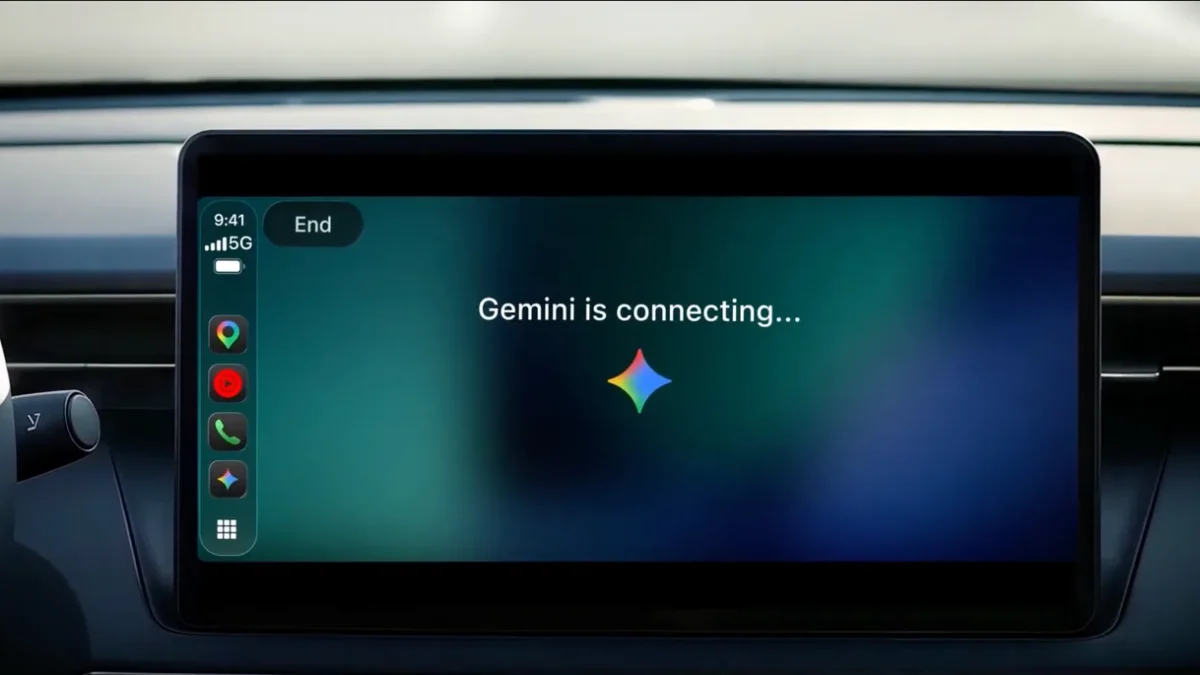
CarPlay’de Gemini Live kullanmak için iPhone’daki Gemini uygulamasını güncelleyin, mikrofon iznini açın ve telefonunuzu aracınıza bağlayın. Ardından CarPlay ana ekranındaki Gemini simgesine dokunarak sesli sohbet başlatabilirsiniz. Simgeyi göremiyorsanız iPhone’daki CarPlay uygulama listesini kontrol edin.
Öne Çıkan Başlıklar & Özet:
- Gelişme: Google, 11 Kasım 2026’da Gemini Live’ı Apple CarPlay’e getirdiğini duyurdu.
- Kurulum: Güncel Gemini uygulaması, mikrofon izni ve çalışan bir CarPlay bağlantısı gerekiyor.
- Kullanıcıya etkisi: CarPlay ekranından yeni bir sesli sohbet başlatabilir veya yakın tarihli bir sohbete devam edebilirsiniz.
CarPlay’de Gemini Live nasıl açılır?
İlk kurulumu araç park hâlindeyken yapın. iPhone’unuz CarPlay’e zaten bağlanıyorsa aşağıdaki adımları uygulayın:
- iPhone’da App Store’u açın ve Google Gemini uygulamasını güncelleyin. Uygulama yüklü değilse indirin.
- Gemini’yi açın ve uygulama mikrofon izni istediğinde izin verin. İzni daha önce kapattıysanız Ayarlar → Gizlilik ve Güvenlik → Mikrofon bölümünde Gemini’yi kontrol edin.
- iPhone’unuzu aracınızın desteklediği kablolu veya kablosuz CarPlay bağlantısıyla bağlayın.
- CarPlay ana ekranında Gemini simgesine dokunun. Yeni bir sohbet başlatın veya yakın tarihli bir konuşmayı açın.
Kurulum adımları Google’ın CarPlay duyurusunda yer alıyor.
Gemini simgesi CarPlay’de görünmüyorsa ne yapılır?
Önce CarPlay ana ekranının diğer sayfalarına bakın. Gemini simgesini bulamazsanız iPhone’da Ayarlar → Genel → CarPlay → aracınız → Özelleştir yolunu izleyin. Gemini eklenebilir uygulamalar arasında görünüyorsa listeye ekleyin. Uygulamayı daha kolay bulmak için sırasını da değiştirebilirsiniz.
Gemini bu listede de yoksa App Store’da güncelleme olup olmadığını kontrol edin ve iPhone’u CarPlay’e yeniden bağlayın. Diğer CarPlay uygulamaları da görünmüyorsa önce telefon ile araç arasındaki bağlantıyı kontrol edin. Uygulama düzenleme ve bağlantı adımları için Apple’ın CarPlay kılavuzuna bakabilirsiniz.
Simge açılıyor ancak Gemini sesinizi almıyorsa uygulama listesinden önce mikrofon iznini kontrol edin.
CarPlay’de Gemini Live ile neler yapılabilir?
Google, takvimdeki etkinlikleri gözden geçirmeyi, e-postaları özetlemeyi ve bir sunuma hazırlanmayı kullanım örnekleri arasında gösteriyor. Örneğin bir toplantıdan önce ana noktaları sesli prova edebilir, ardından aynı sohbete iPhone’unuzdan devam edebilirsiniz.
Google Maps’teki Gemini ile farkı ne?
CarPlay ana ekranındaki Gemini simgesi bağımsız uygulamayı açıyor. Google Maps içindeki Gemini ise harita ve navigasyon bağlamında çalışıyor. Örneğin rota üzerinde bir durak aramak için Maps içindeki Gemini’yi, toplantı hazırlığı hakkında konuşmak için bağımsız Gemini uygulamasını açabilirsiniz.
İlgili rehber: Google Maps’te CarPlay Gemini desteği nasıl çalışıyor?
CarPlay’de Gemini Live Türkiye’de Türkçe çalışıyor mu?
Google, Gemini Live’ın CarPlay desteğini 11 Kasım’da dünya genelinde dağıtmaya başladı. Şirkete göre özellik, Gemini Live’ın desteklediği tüm dillerde çalışıyor. Google’ın iPhone için yayımladığı dil listesinde Türkçe de yer alıyor.