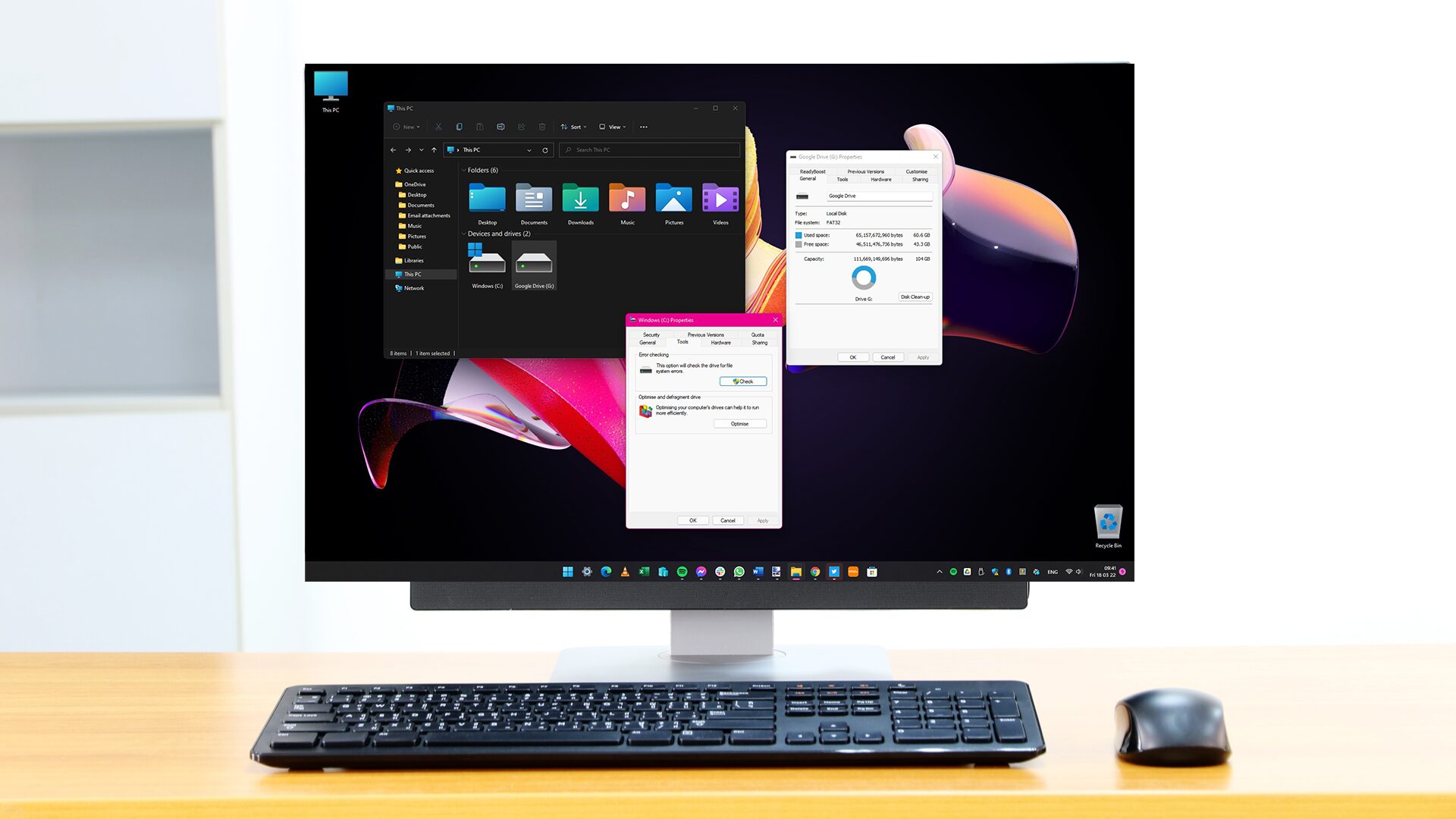
Windows 11 güçlü bir işletim sistemi. Ama bakım yapılmazsa en iyi bilgisayar bile zamanla yavaşlar. Neyse ki düzenli uygulayabileceğiniz bazı basit yöntemler var. Hem performansı koruyabilir hem de bilgisayarınızı ilk günkü gibi hızlı tutabilirsiniz.
Aşağıda yer alan 7 adımı takip ederek bilgisayarınızı yavaşlamalardan, donmalardan ve hatalardan koruyabilirsiniz.
1. Donanımı Tozdan Temizle – Aşırı Isınmayı Önle
Bilgisayar sadece yazılım değil, donanım tarafında da bakıma ihtiyaç duyar. Toz ve kir, fanları tıkayarak hava akışını engeller. Bu da bilgisayarın ısınmasına ve performans kaybına yol açar.
- Bilgisayarın fanlarını ve havalandırma deliklerini yumuşak bir fırça ya da basınçlı hava spreyi ile temizleyin.
- Kasayı açarken cihazın kapalı ve fişten çekilmiş olduğundan emin olun.
- Düzenli temizlik, donanımın ömrünü uzatır ve bilgisayarın sessiz, serin çalışmasını sağlar.
İpucu: Laptop kullanıyorsanız, soğutucu standlar da ısınmayı azaltmaya yardımcı olur.
2. Yazılım ve Sürücüleri Güncel Tut
Güncellemeler sadece yeni özellik getirmez. Performans iyileştirmeleri, hata düzeltmeleri ve güvenlik yamaları içerir.
- Windows Update üzerinden güncellemeleri düzenli kontrol edin.
- Aktif saatler ayarlayarak bilgisayarın güncelleme sırasında yeniden başlamasını engelleyebilirsiniz.
- Sürücüleri güncel tutmak özellikle önemlidir. Eski sürücüler, çökmelere ve uyumsuzluklara yol açabilir.
Ekstra: Kullandığınız uygulamaları ve tarayıcıyı da güncellemeyi unutmayın. Bu, hem hız hem güvenlik açısından faydalıdır.
3. Virüs Taraması Yap – Manuel Olarak da Kontrol Et
Windows 11, Windows Security ile güçlü bir koruma sunar. Ancak sadece otomatik korumaya güvenmek yeterli olmaz.
- Hızlı tarama: Sistemin en zayıf noktalarını hızlıca kontrol eder.
- Tam tarama: Tüm dosyaları detaylı şekilde inceler.
Manuel taramaları zaman zaman çalıştırmak, atlanan tehditleri yakalamanıza yardımcı olur.
Uyarı: Tarama yaparken bilgisayarı yoğun kullanmayın. Böylece işlem daha hızlı ve verimli olur.
4. Tarayıcı Önbelleğini Temizle
Günlük işlerin çoğunu tarayıcıda yapıyoruz. Zamanla önbellek dosyaları birikir ve tarayıcıyı yavaşlatır.
- Tarayıcı ayarlarından önbelleği ve çerezleri temizleyin.
- Kullanmadığınız uzantıları kaldırın.
- Güncellenmeyen uzantılardan uzak durun; bunlar hem cihazınızı yavaşlatır hem güvenlik riski taşır.
İpucu: Sadece gerekli ve güvenilir uzantıları kullanmak, tarayıcıyı hızlı ve güvenli tutar.
5. Depolama Alanını Düzenli Boşalt
Boş alan azaldığında Windows 11 rahat çalışamaz. Uygulamalar açılmakta zorlanır, güncellemeler kurulmaz.
- Geri Dönüşüm Kutusu’nu boşaltın.
- Eski geri yükleme noktalarını silin.
- Kopya dosyaları temizleyin.
- Kullanmadığınız kullanıcı hesaplarını kaldırın.
- Büyük dosyaları sıkıştırın veya harici diske/ buluta taşıyın.
Ek Tavsiye: OneDrive veya Google Drive kullanarak dosyaları yedekleyebilir ve depolama yükünü hafifletebilirsiniz.
6. Geçici Dosyaları Sil
Geçici dosyalar, bilgisayarın mutfağındaki çöpler gibidir. Temizlenmezse sistemde birikir ve yavaşlamaya neden olur.
- Disk Temizleme (Disk Cleanup) aracını çalıştırarak kolayca silebilirsiniz.
- Depolama Alanı (Storage Sense) özelliğini açarsanız, Windows bunları sizin yerinize düzenli temizler.
İpucu: Her 2–3 haftada bir geçici dosyaları silmek, bilgisayarı hafifletir ve hızını artırır.
7. Sistem Dosyalarını Taramayı Unutmayın
Bozuk sistem dosyaları, beklenmedik hatalara, çökmelere ve yavaşlamalara yol açar.
- SFC (System File Checker): Bozuk sistem dosyalarını tarar ve onarır.
- DISM (Deployment Image Servicing and Management): Sistem imajını onarır, derinlemesine temizlik yapar.
- Check Disk (chkdsk): Disk yüzeyini tarar, hatalı sektörleri onarır.
Bu taramaları düzenli yapmak, bilgisayarınıza sağlık kontrolü yaptırmak gibidir.
Sonuç
Windows 11 bilgisayarınızın hızlı ve stabil kalması için büyük yatırımlar yapmanıza gerek yok. Bu 7 basit adımı düzenli uygularsanız, bilgisayarınız daha uzun süre performans kaybı yaşamadan çalışmaya devam eder.
Zaman ayırmak belki sıkıcı görünebilir ama sonuçta günlük işlerinizi çok daha rahat yaparsınız.