
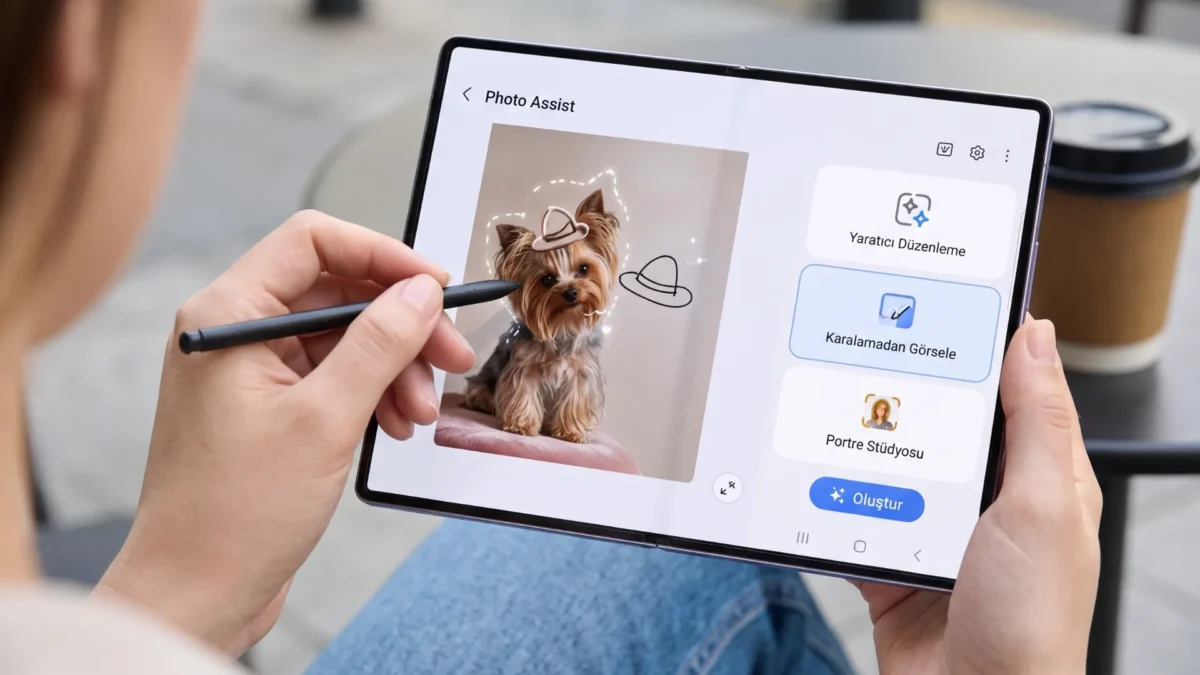
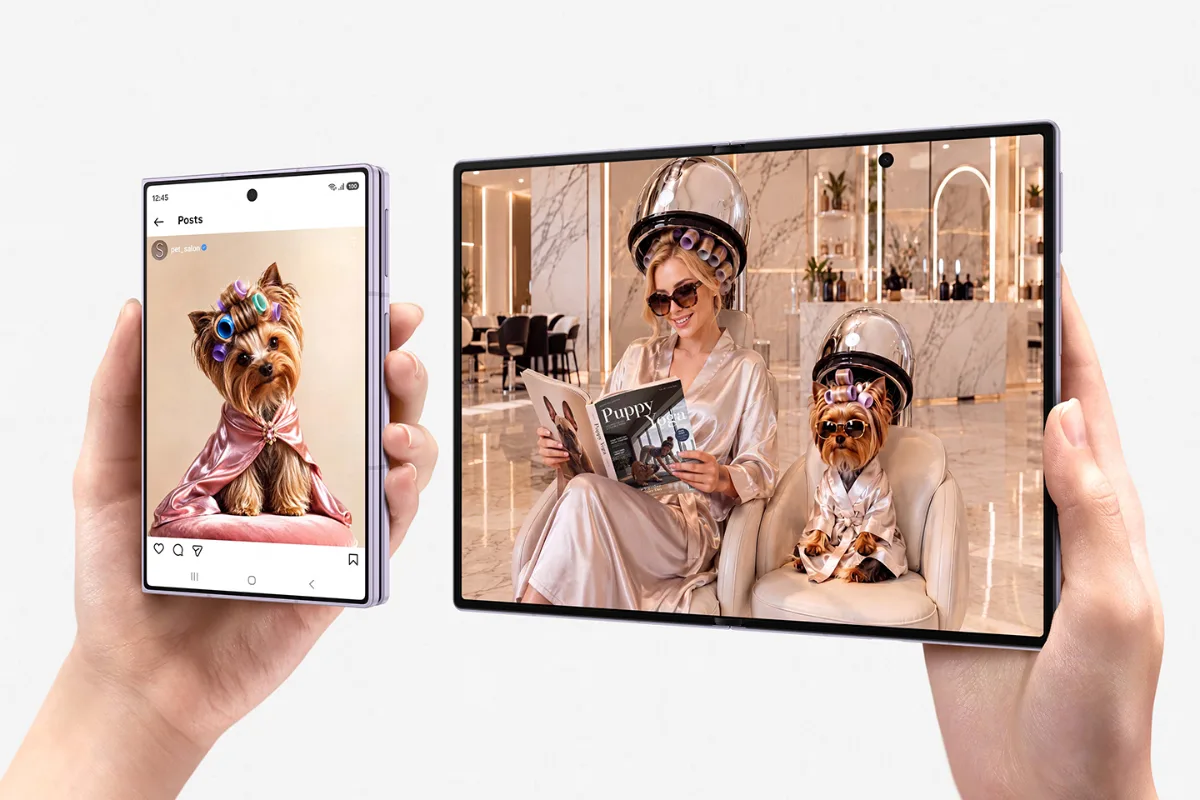
Samsung Galaxy AI Photo Assist, uyumlu Galaxy cihazlarında Galeri uygulaması üzerinden çalışan bir fotoğraf düzenleme araçları paketi. Fotoğrafa istemeden giren bir nesneyi kaldırmak, kadrajdaki bir öğenin yerini değiştirmek veya fotoğrafın üzerine çizdiğiniz bir şekli görsele dönüştürmek için kullanılabiliyor. Portre Stüdyosu ise portre fotoğraflarını çizgi roman, 3D çizgi film, suluboya ve eskiz stillerinde yeniden oluşturuyor.
Öne Çıkan Başlıklar & Özet:
- Gelişme: Samsung, Galeri’deki yapay zekâ destekli fotoğraf düzenleme araçlarını Photo Assist altında sunuyor.
- Kullanıcıya Etkisi: Uyumlu Galaxy cihazlarında fotoğraftan nesne silebilir, çizimlerden yeni öğeler oluşturabilir ve portre stilini değiştirebilirsiniz.
Samsung Galaxy AI Photo Assist nedir?
Photo Assist, Galeri’de açık olan fotoğraf üzerinde üç farklı işlem yapmayı sağlıyor. Generative Edit, fotoğrafta zaten bulunan bir öğeyi silmek, taşımak, döndürmek veya yeniden boyutlandırmak için kullanılıyor. Sketch to Image, fotoğrafın üzerine çizdiğiniz bir şekilden yeni bir nesne oluşturuyor. Portre Stüdyosu ise bir portreye hazır stillerden birini uyguluyor.
Üç araç da düzenlemek istediğiniz fotoğrafı Galeri’de açmanızla başlıyor. Ardından Photo Assist simgesine dokunup yapmak istediğiniz işleme uygun aracı seçebilirsiniz. Samsung’un Photo Assist destek rehberinde araçların Galeri’de nerede bulunduğunu gösteren ekran görüntüleri de yer alıyor.
Generative Edit ile fotoğraftan nesne nasıl silinir?
Bir tatil fotoğrafının arka planında dikkati dağıtan bir nesne varsa Generative Edit ile o öğeyi seçip kaldırabilirsiniz. Aynı araç, nesneyi kadrajın başka bir yerine taşımaya, küçültmeye, büyütmeye veya açısını değiştirmeye de yarıyor. Yapay zekâ, nesne silindiğinde ya da taşındığında boşta kalan bölgeyi görüntünün geri kalanına uyacak şekilde doldurmaya çalışıyor.
- Galeri’de düzenlemek istediğiniz fotoğrafı açın ve Photo Assist simgesine dokunun.
- Değiştirmek istediğiniz nesnenin üzerine uzun basarak seçim yapın.
- Nesneyi silin, başka bir yere taşıyın ya da boyutunu veya açısını ayarlayın.
- Oluştur seçeneğine dokunup düzenlenen görüntüyü inceleyin.
- Sonucu beğenirseniz Kopyasını kaydet seçeneğini kullanın.
Bir nesneyi taşıdıysanız önizlemede hem yeni konumuna hem de eski yerinde kalan boşluğun nasıl doldurulduğuna bakabilirsiniz. Sonucu kopya olarak kaydettiğinizde orijinal kareyi de Galeri’de saklamaya devam edebilirsiniz.
Sketch to Image ile çizim fotoğrafa nasıl eklenir?
Sketch to Image, bir manzara fotoğrafına eklemek istediğiniz öğenin yerini ve şeklini çizerek tarif etmenizi sağlıyor. Yapay zekâ bu çizimi fotoğrafla uyumlu bir nesneye dönüştürmeye çalışıyor. Örneğin bir manzara karesinde yeni bir ayrıntının nerede durmasını istiyorsanız çizimi doğrudan o bölgeye yapabilirsiniz.
- Galeri’de fotoğrafı açın ve Photo Assist simgesine dokunun.
- Sketch to Image aracını seçin.
- Eklemek istediğiniz nesneyi parmağınızla veya uyumlu cihazlarda S Pen ile çizin.
- Oluştur seçeneğine dokunun.
- Üretilen seçeneklere göz atın ve beğendiğiniz görüntünün kopyasını kaydedin.
Bu aracın Galeri’de kullanılabilmesi için Drawing Assist özelliğinin açık olması gerekiyor. Sketch to Image seçeneğini göremiyorsanız cihazınızın Galaxy AI ayarlarından Drawing Assist’in etkin olup olmadığını kontrol edebilirsiniz.
Portre Stüdyosu ile portre stili nasıl değiştirilir?
Portre Stüdyosu, bir portre fotoğrafını seçtiğiniz görsel stile göre yeniden oluşturuyor. Çizgi roman, 3D çizgi film, suluboya ve eskiz olmak üzere dört seçenek sunuluyor. Fotoğrafı seçtikten sonra örneğin suluboya stilinde bir sonuç oluşturabilir ve aynı fotoğraf üzerinde başka bir stil de deneyebilirsiniz.
- Galeri’de portre fotoğrafını açın ve Photo Assist simgesine dokunun.
- Portre Stüdyosu’nu (Portrait Studio) seçin.
- Çizgi roman, 3D çizgi film, suluboya veya eskiz stillerinden birini seçin.
- Oluştur seçeneğine dokunun.
- Beğendiğiniz sonucu kaydedin.
Photo Assist hangi koşullarda kullanılabilir?
Photo Assist araçlarının kullanılabilirliği Galaxy cihazının modeline ve yazılım sürümüne göre değişiyor. Kullanmak için Samsung Account ile oturum açılması gerekiyor. Yapay zekâyla oluşturulan görsellerin sol alt köşesinde Galaxy AI filigranı yer alıyor. Galeri’de hangi araçların kullanılabildiğini görmek için bir fotoğrafı açıp Photo Assist simgesine dokunabilirsiniz.