Çoğu Windows bilgisayar Intel veya AMD’nin x86 işlemcilerini kullanır. Ancak bazı modeller ARM tabanlı işlemcilerle gelir. Bu bilgisayarlarda avantajlar da var, kısıtlamalar da. Bu yüzden bilgisayarınızın ARM mi yoksa x86 mı olduğunu bilmek önemlidir.
ARM PC ve Copilot+ PC Karışıklığı
Öncelikle şunu netleştirelim: ARM tabanlı bilgisayarlar ile Copilot+ bilgisayarlar aynı şey değildir.
- İlk Copilot+ bilgisayarların tamamı Snapdragon işlemciye sahip ARM cihazlardı.
- Ancak artık Intel ve AMD tabanlı Copilot+ modelleri de piyasada bulunuyor.
- Yani her ARM PC Copilot+ değildir, her Copilot+ PC de ARM tabanlı değildir.
Adım 1: Teknik Özellikleri ve Etiketleri Kontrol Et
Yeni bir bilgisayar alırken işlemci tipini anlamanın birkaç yolu vardır:
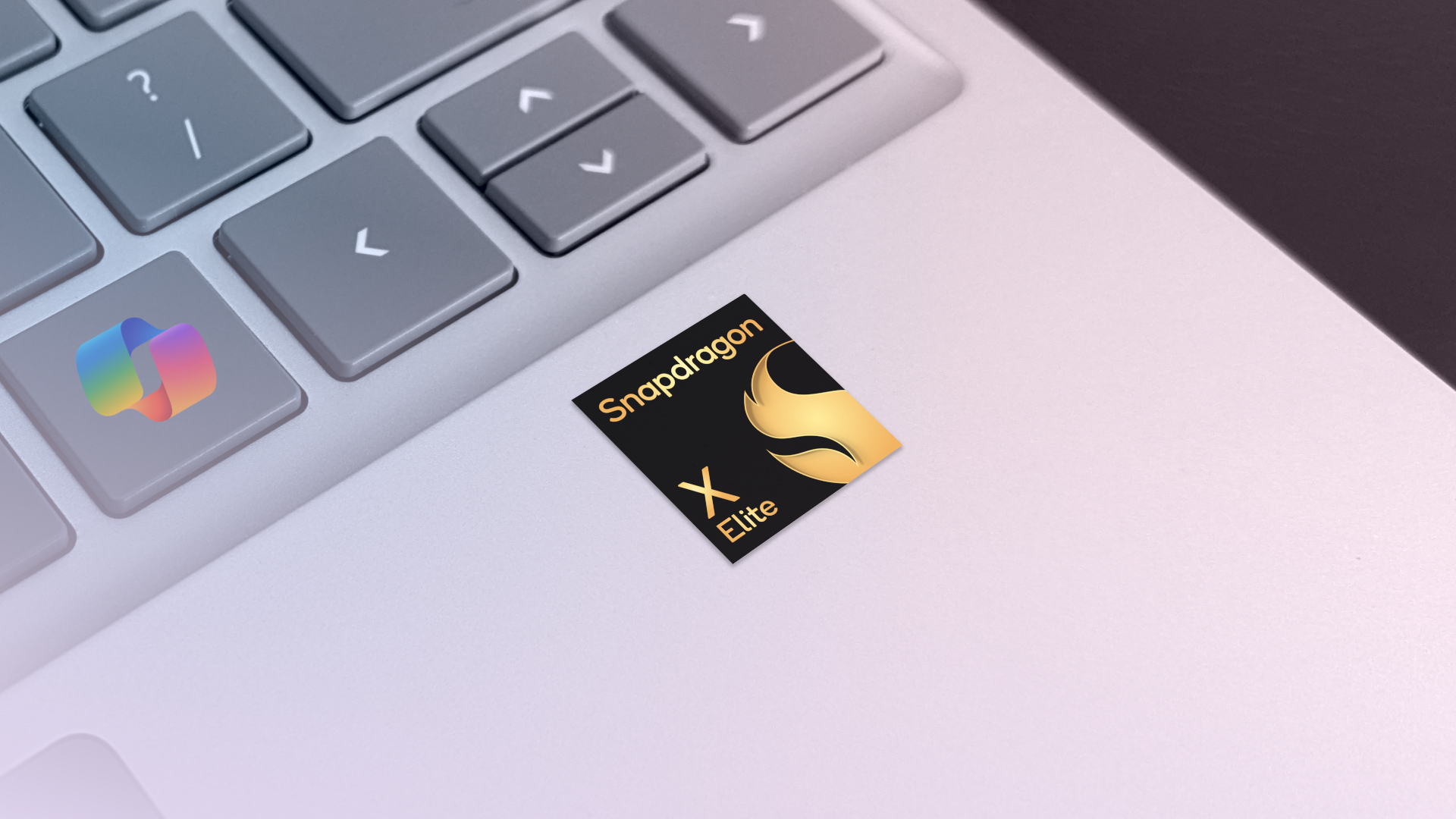
- Ürün adı ve özellikleri: Qualcomm’un ARM tabanlı işlemcileri genellikle “Snapdragon” markasıyla satılır. Örneğin Snapdragon X Elite yazıyorsa bu bir ARM işlemcidir.
- Üretici listeleri: Bazı firmalar ürün sayfalarında işletim sistemini “Windows 11 ARM” olarak belirtir.
- Etiketler: Mağazada kutuya veya cihazın alt köşesine bakarak Snapdragon etiketi görürseniz, bu da ARM tabanlı olduğunu gösterir.
Adım 2: Windows Ayarlarını Kontrol Et
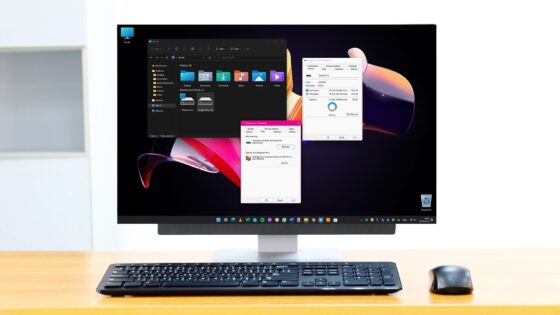
Bilgisayarınız zaten elinizdeyse Ayarlar menüsünden kontrol edebilirsiniz:
- Windows tuşu + X kombinasyonuna basın.
- Açılan menüden Sistem seçeneğini seçin.
- Ardından Hakkında bölümüne gidin.
Burada Sistem türü kısmında şunu göreceksiniz:
- ARM tabanlı işlemci yazıyorsa cihaz ARM’dır.
- x64 tabanlı işlemci yazıyorsa cihaz Intel/AMD tabanlıdır.
Adım 3: Terminal veya PowerShell Kullanarak Kontrol Et
Daha teknik bir yöntem için Terminal veya PowerShell açabilirsiniz:
- Başlat menüsünden Terminal veya Windows PowerShell aratın ve açın.
- Aşağıdaki komutu yazıp Enter’a basın:
Sonuçlar:
- ARM64 → ARM tabanlı bilgisayar
- x64 veya x86 → Intel/AMD tabanlı bilgisayar
Daha detaylı bilgi için şu komutu da çalıştırabilirsiniz:
gwmi win32_Processor
Bu komut işlemci modeli ve hızını da gösterir.
ARM Bilgisayarlar Neden Önemli?
ARM işlemcili Windows bilgisayarlar Windows 11 ARM sürümü ile gelir. Görünüş olarak normal Windows ile aynıdır, fakat uygulamaların çoğu x86 tabanlı olduğu için emülasyon ile çalışır. Bu da:
- Bazı programlarda yavaşlamaya,
- Bazılarında ise hiç çalışmamaya neden olabilir.
ARM uyumlu uygulamaların listesi her geçen gün artıyor. Şu an için:
- Tarayıcılar, Zoom, VLC, Signal, Slack, Microsoft Office, Adobe Photoshop gibi popüler uygulamalar uyumludur.
- Ancak çoğu oyun ve anti-hile teknolojisi kullanan yazılımlar hâlâ sorun çıkartabilir.
Eğer maksimum uyumluluk istiyorsanız, ARM PC yerine x86 tabanlı bir cihaz tercih etmeniz daha güvenli olur
Sonuç
ARM tabanlı Windows bilgisayarınızı anlamak için:
- Ürün adını ve işlemci bilgisini kontrol edin.
- Windows Ayarları → Hakkında menüsünden sistem türünü inceleyin.
- Terminal veya PowerShell komutlarıyla mimariyi doğrulayın.
Bu adımlar sayesinde bilgisayarınızın ARM tabanlı olup olmadığını kolayca öğrenebilir, satın alma veya kullanım kararınızı bilinçli şekilde verebilirsiniz.